

Geführte Messung. Klare Ergebnisse.
Ein Plan zum Mitnehmen.
Ein paar Minuten vor der Kamera, den Rest erledigt die Software. Unten: echte Bildschirme aus Idiag Checkup, vom 3D-Scan bis zum Trainingsplan, und alles zu Installation, Lizenz und Daten.
3D-Scan mit automatischer Rückenlinie
Die 3D-Kamera erfasst die Form der Rückenoberfläche, kein Foto. In Sekunden findet die Software die Rückenlinie von selbst.
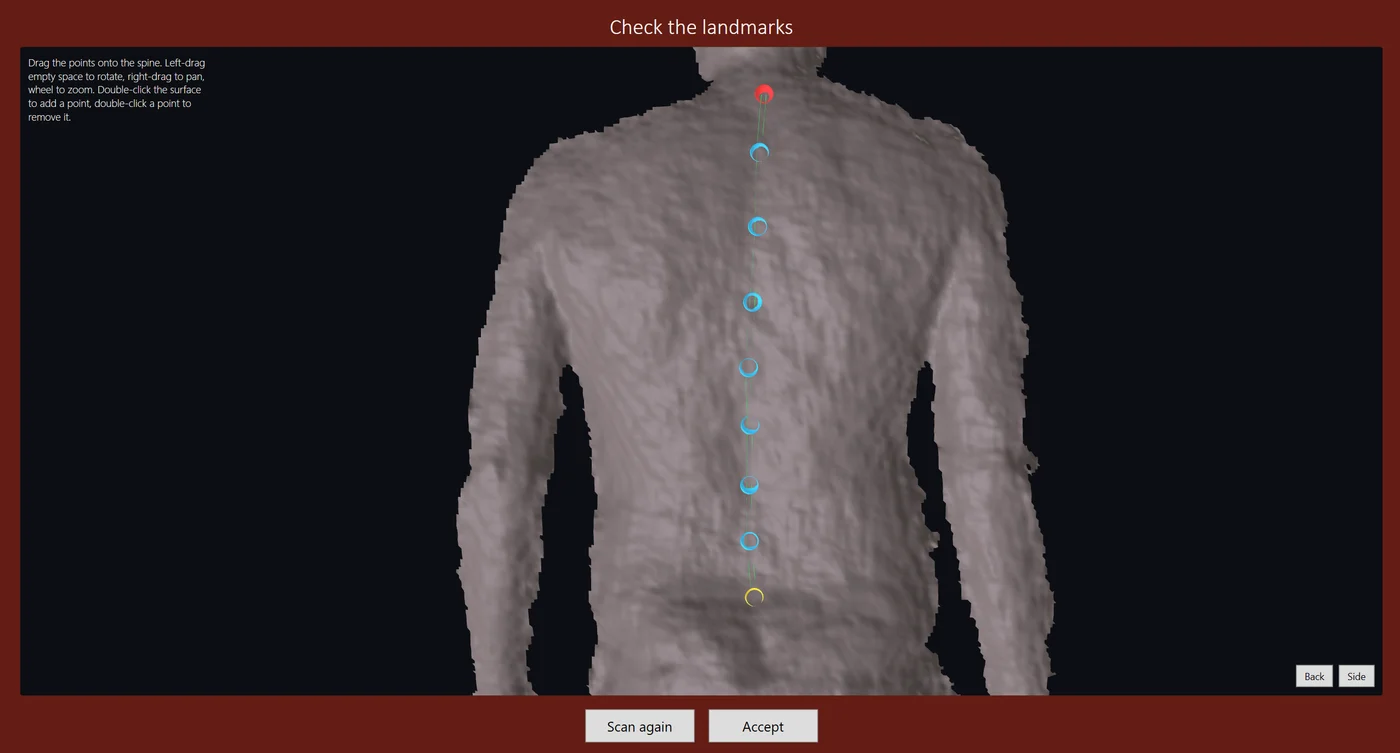
- Startpunkt am Übergang vom Nacken zum Rücken, Endpunkt über dem Becken, dazwischen Messpunkte entlang der Wirbelsäule.
- Die Linie folgt der tatsächlichen Form des Rückens, auch wenn er nicht gerade ist.
- Die Trainerin oder der Trainer prüft die Linie und verschiebt bei Bedarf einen Punkt mit der Maus. Ein sauberer Scan ist wichtiger als ein perfekter automatischer Punkt.
- Derselbe Scan folgt für jede Haltung: aufrecht, vorgebeugt und im Komplett-Check auch zurück- und seitgeneigt.
Drei Werte von 0 bis 100
Das Ergebnis auf einen Blick, leicht zu erklären und beim Nachmessen leicht zu übertreffen.
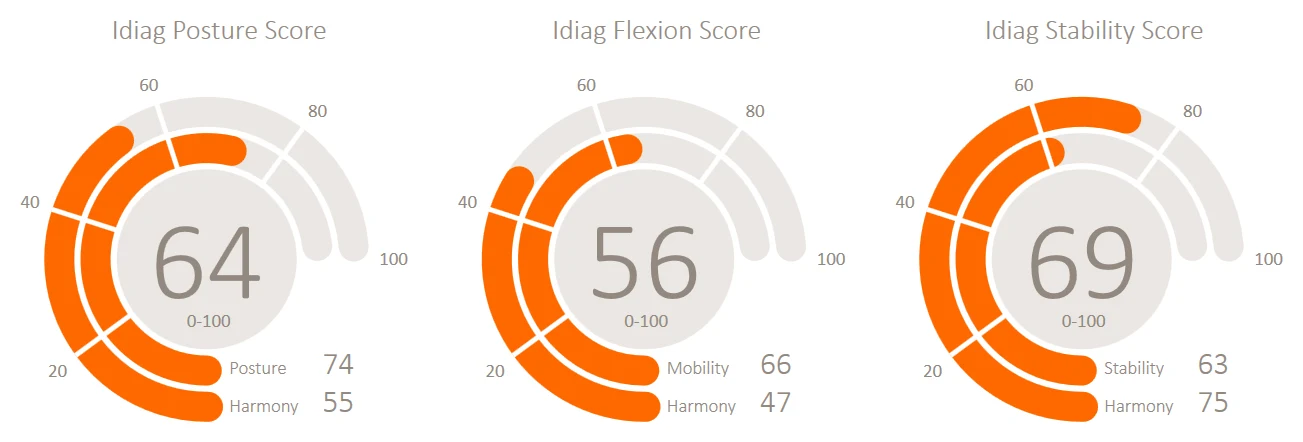
Idiag Posture Score
Die aufrechte Haltung des Rückens, verglichen mit Referenzwerten.
Idiag Flexion Score
Wie gut sich der Rücken beim Vorbeugen bewegt.
Idiag Stability Score
Wie gut der Rücken seine Haltung unter Belastung hält, mit nach vorn gestreckten Armen (Matthiass-Test).
Jeder Wert setzt sich aus zwei Teilen zusammen, die unter dem Ring stehen: dem eigentlichen Wert und der Harmonie der Rückenkrümmung.
Haltung in der Seitenansicht
Die Wirbelsäule in der Seitenansicht für jede Haltung, mit der Krümmung von oberem Rücken, unterem Rücken und Becken in Grad.
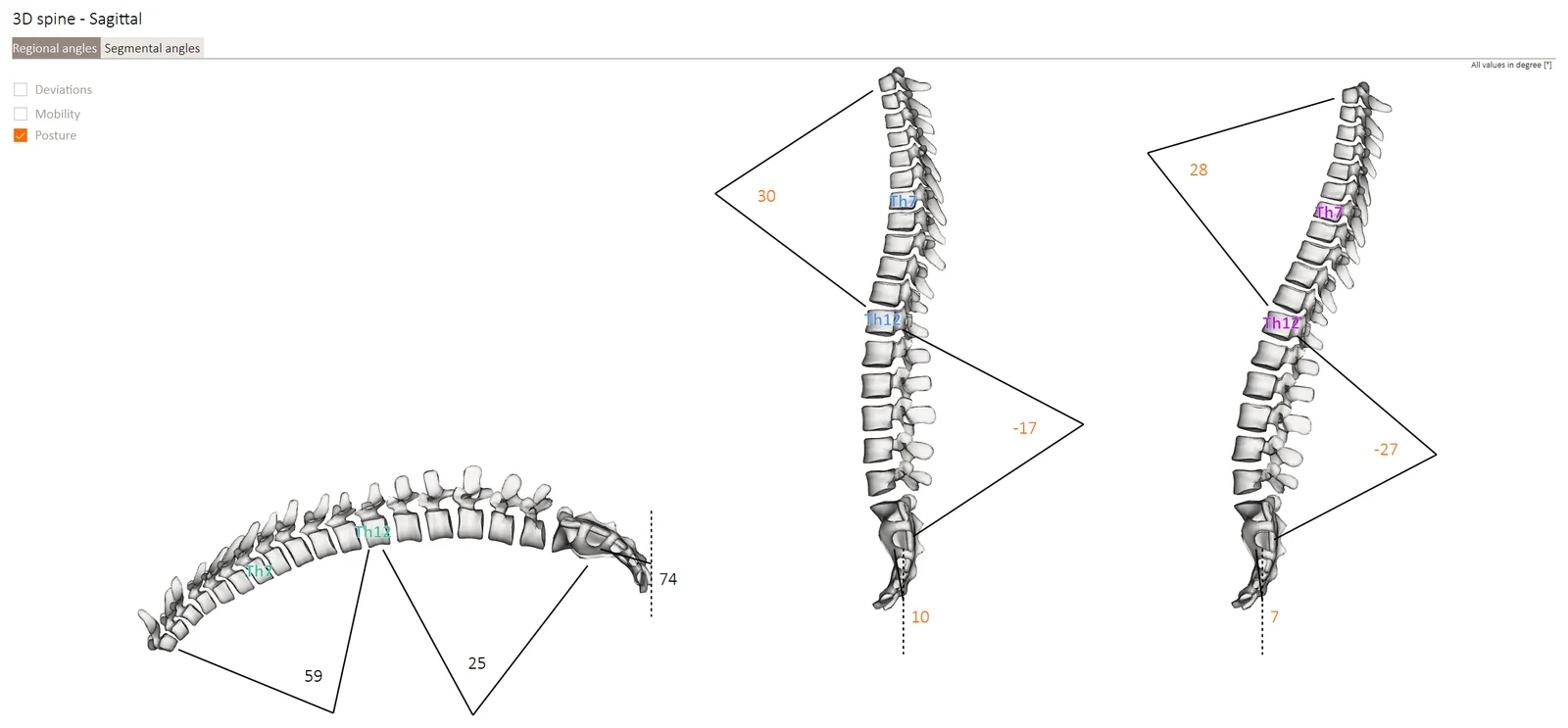
- Vorgebeugt, aufrecht und mit nach vorn gestreckten Armen, direkt nebeneinander.
- Jede Krümmung im Vergleich zum Referenzbereich: was im Rahmen liegt, was abweicht.
- Die Detailanalyse fasst es in klare Worte, zum Beispiel „flache Brustwirbelsäule“ oder „Becken nach hinten gekippt“.
- Regionale Winkel für den Überblick, segmentale Winkel Wirbel für Wirbel.
Beweglichkeit, Abschnitt für Abschnitt
Wie stark sich oberer Rücken, unterer Rücken und Becken von aufrecht zum Vorbeugen bewegen und wie sie reagieren, wenn die Arme nach vorn gestreckt werden.
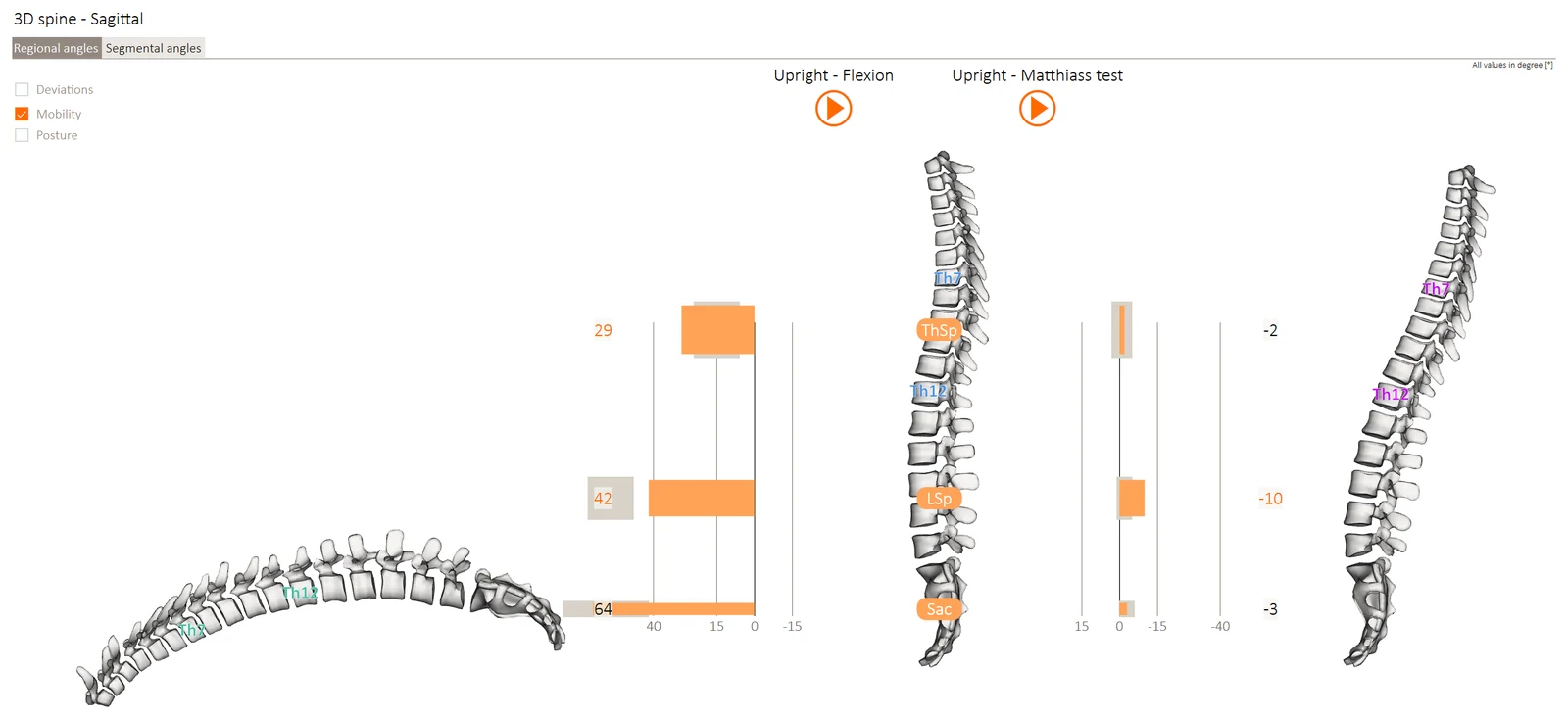
- Orange Balken für das Mitglied, grau für den Referenzbereich.
- Von aufrecht zum Vorbeugen: woher die Bewegung kommt, aus oberem Rücken, unterem Rücken oder Becken.
- Von aufrecht zu nach vorn gestreckten Armen: wie stark die Haltung unter Belastung nachgibt.
- Die Bewegung als Animation abspielen, ein guter Moment, um das Ergebnis zu erklären.
Trainingsplaner
Aus dem Ergebnis schlägt die Software einen Trainingsplan vor. Die Trainerin oder der Trainer passt ihn mit wenigen Klicks an.
- Übungen hinzufügen, entfernen oder umsortieren; Sätze, Wiederholungen oder Dauer festlegen.
- Übungen für Beweglichkeit und Kraft, mit gezeichneten Abbildungen.
- Kataloge für Trainingsgeräte, freie Gewichte oder ohne Geräte; der Technogym-Katalog als Zusatzmodul.
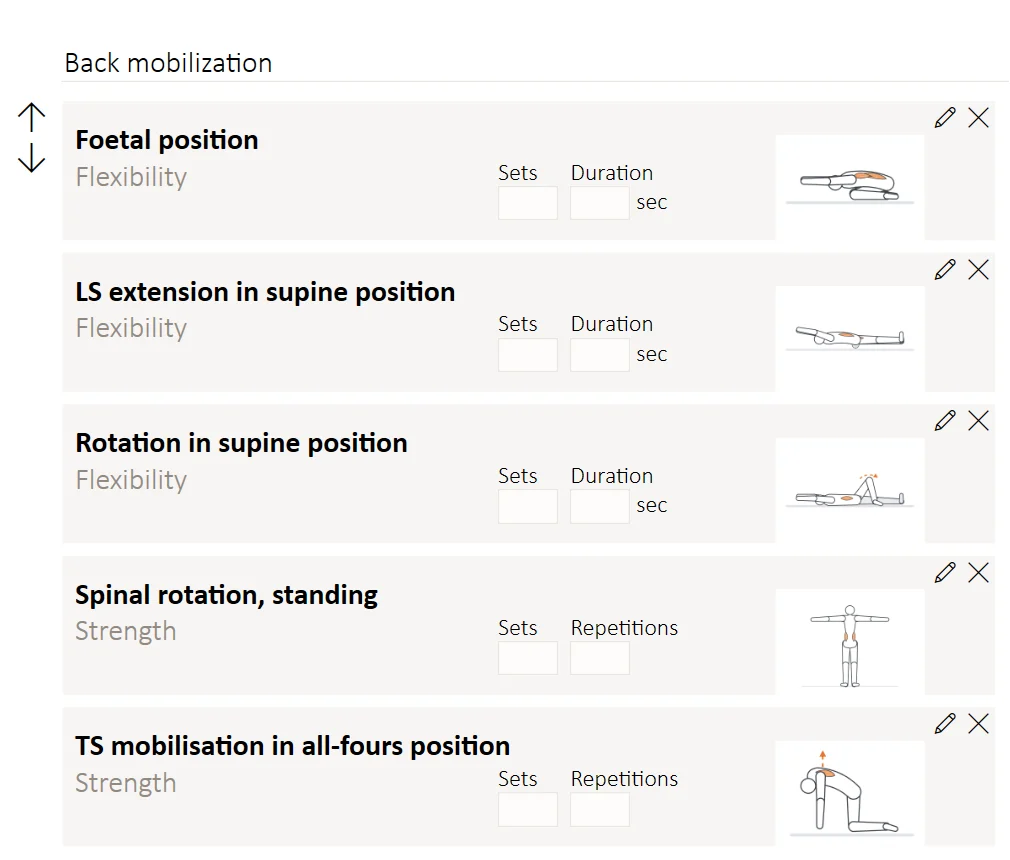
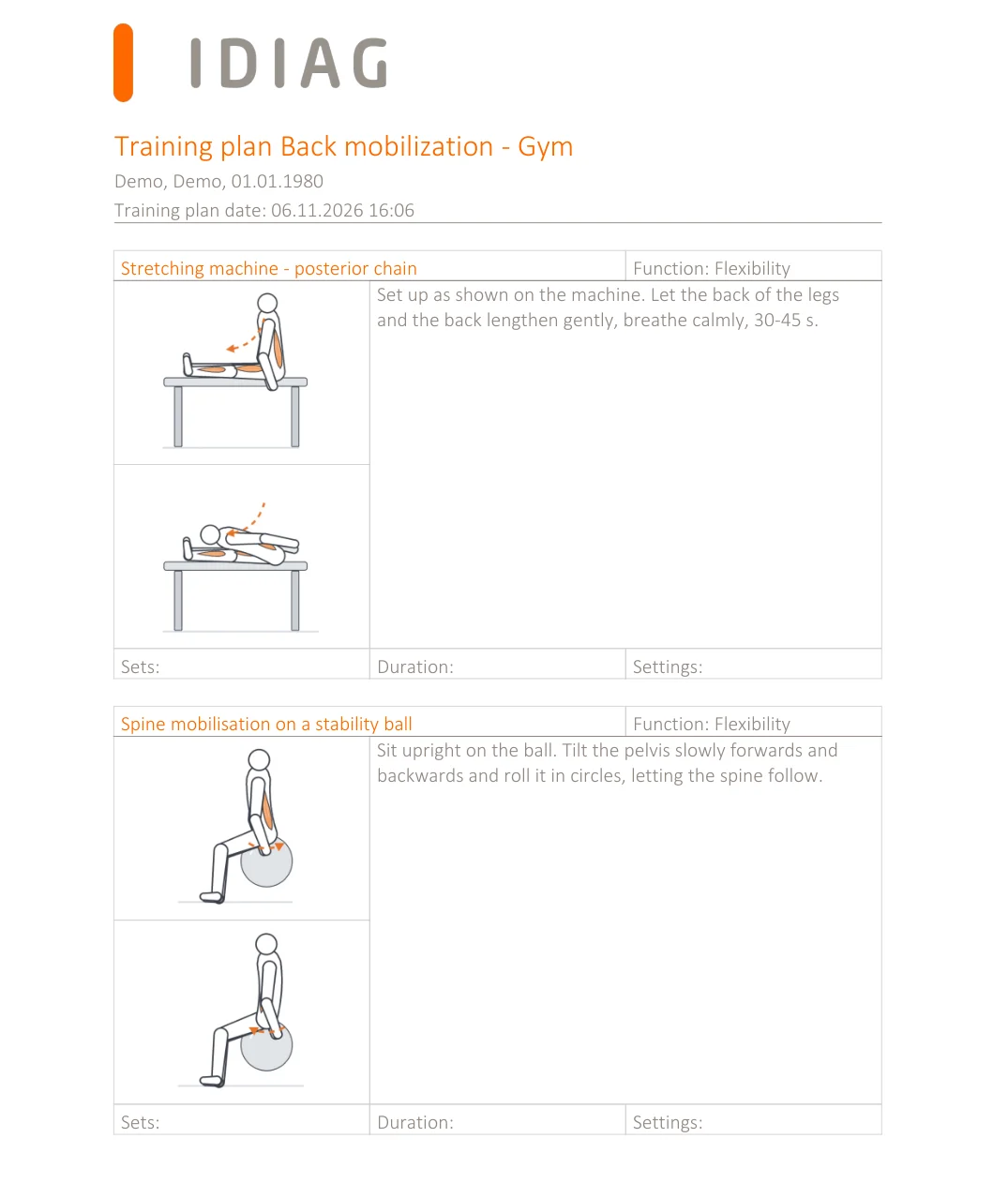
Der Trainingsplan für das Mitglied
Ein klarer Plan zum Mitnehmen: jede Übung mit zwei Abbildungen, kurzer Anleitung und Feldern für Sätze, Dauer und Geräteeinstellungen.
- Mit Ihrem Logo, als PDF zum Ausdrucken oder per E-Mail.
- Übungen für die Geräte auf Ihrer Fläche, damit Mitglieder mit dem trainieren, was sie im Studio sehen.
- Zusammen mit dem Bericht des Checks als Grundlage für die Nachmessung.
Schultertest und Nachmessung
Schulter- und Armtest
Optional: Beweglichkeit von Schultern und Armen, links gegen rechts.
Nachmessung
Nach 6 bis 8 Wochen derselbe Check noch einmal: der Fortschritt bei jedem Wert, direkt nebeneinander.
Idiag Checkup ist ein Analysewerkzeug für Fitness und Wohlbefinden und kein Medizinprodukt. Es erkennt oder behandelt keine Krankheiten; Mitglieder mit Schmerzen oder bekannten Beschwerden sollten ärztlichen Rat einholen.
Eine Setup-Datei, in Minuten startklar
Nach der Bestellung erhalten Sie Download-Link und Lizenzschlüssel per E-Mail. Ein Setup installiert alles, was die Software braucht.
Alles in einem Setup
Die Idiag Software, die Kamera-Software für die Orbbec Astra 2 und die lokale Datenbank. Kein eigener Kameratreiber, kein Server.
Ihr Windows-Laptop
Windows 10 oder 11, 8 GB RAM, Full-HD-Bildschirm und ein freier USB-C-Anschluss (USB 3, 5 Gbit/s) pro Kamera.
Kamera & Aufbau im DetailIhr Logo, Ihre Sprache
Hinterlegen Sie Ihr Logo einmal in den Einstellungen; es erscheint auf jedem Bericht und Trainingsplan. Die Software gibt es in 11 Sprachen.
Eine Lizenz pro Arbeitsplatz
100 € pro Arbeitsplatz und Jahr, alle Updates inklusive.
- Lizenzschlüssel einmal eingeben, die Software aktiviert sich online.
- Danach läuft sie auch ohne Internet, jeweils bis zu 30 Tage.
- Die Lizenzprüfung überträgt keine Mitgliederdaten, nur Nutzungszähler wie die Anzahl der Checks.
- Die Lizenz verlängert sich jährlich und ist bis zur Verlängerung jederzeit kündbar.
- Mehr Checks, als ein Arbeitsplatz schafft? Eine zweite Lizenz und ein zweiter Laptop dazu.
Gespeichert an Ihrem Arbeitsplatz
Mitgliederdaten und Checks liegen in einer lokalen Datenbank auf Ihrem Laptop, nicht in einer Cloud.
- Sie entscheiden, was gedruckt, per E-Mail verschickt oder exportiert wird.
- Die Kamera erfasst nur die Form des Rückens, keine Fotos.
- Updates und eine Neuinstallation behalten Ihre Daten.
- Sichern Sie den Laptop regelmäßig, wie alle Geschäftsdaten.
Immer die aktuelle Version
Die Software meldet, wenn eine neue Version verfügbar ist. Updates sind in der Lizenz enthalten und werden über die bestehende Version installiert.
Videos, Dokumentation, Support
Einführungsvideos und Dokumentation sind enthalten, ebenso Hilfe bei Lizenzaktivierung und Softwarefehlern per E-Mail. Für mehr gibt es Support & Education, Individual Support und 1:1-Schulung.
Support- und SchulungsangeboteLive erleben
Sehen Sie sich das Aufbau-Video an oder wählen Sie, wie Sie starten möchten.